← Zurück
sortless einrichten
Dauer: etwa 5 Minuten. Du brauchst einen Mac mit macOS 11 (Big Sur) oder neuer und ein Claude-Abo (Pro oder Max).
1. Herunterladen und in „Programme“ legen
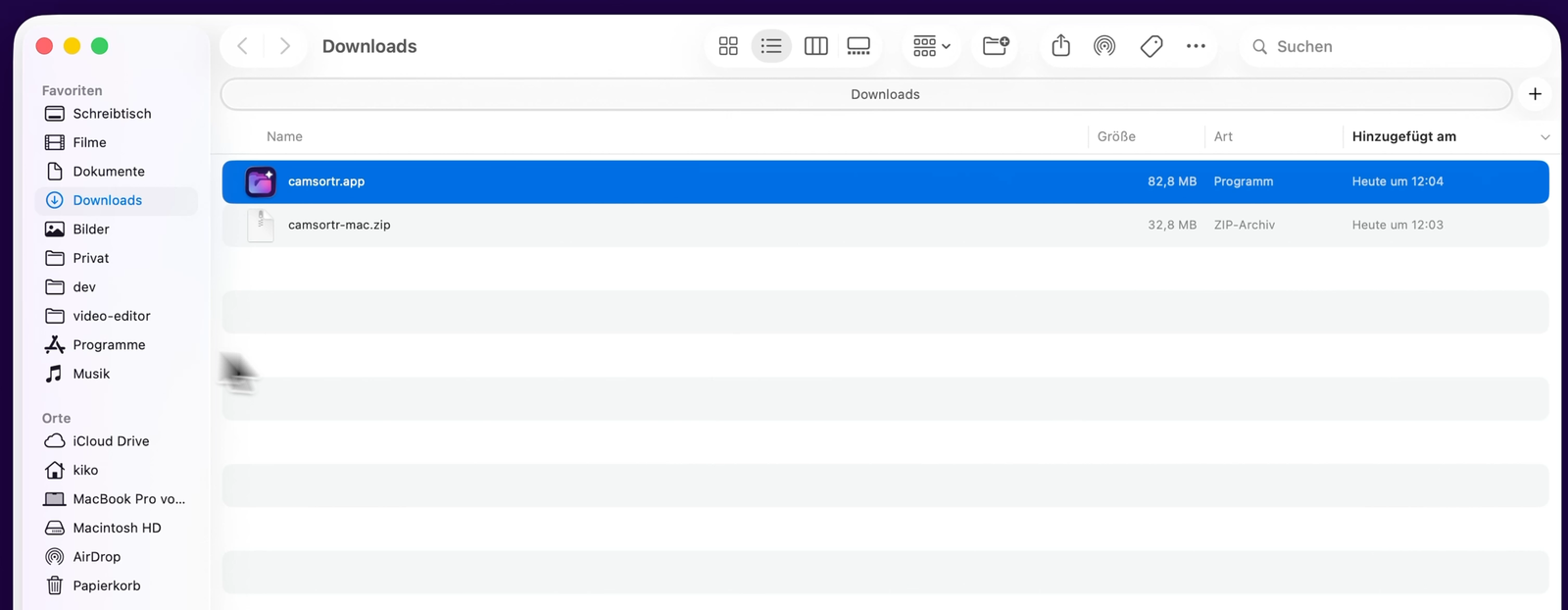
- Öffne die heruntergeladene Datei sortless-mac.zip mit einem Doppelklick. Daneben erscheint sortless.app (Safari entpackt die Datei manchmal schon selbst).
- Ziehe sortless.app in den Ordner Programme (im Finder links in der Seitenleiste). Öffne die App erst dort, nicht schon in „Downloads“.
Als Screenshot ansehen
2. Beim ersten Öffnen freigeben
sortless kommt nicht aus dem App Store. Deshalb fragt dein Mac beim ersten Start einmal nach.
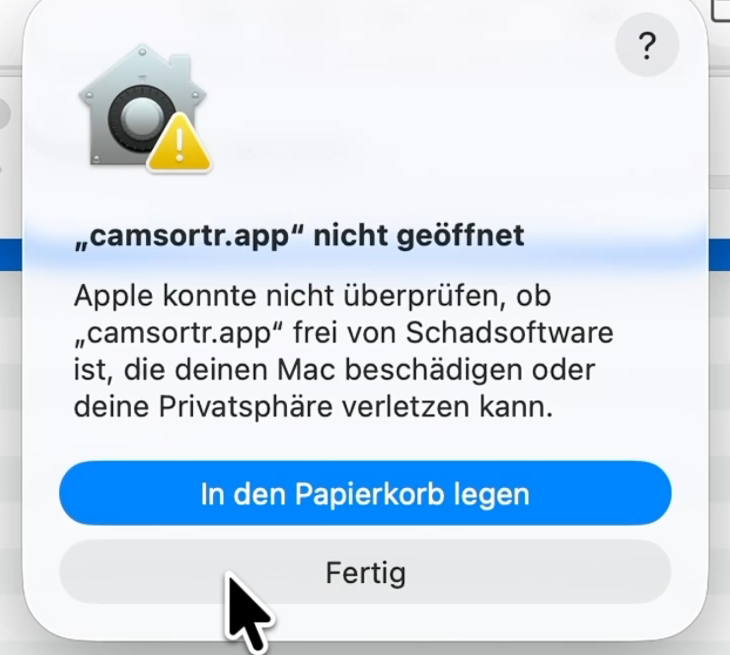
- Doppelklick auf sortless in „Programme“. Es erscheint eine Meldung, dass Apple die App nicht überprüfen konnte. Klicke auf Fertig.
Als Screenshot ansehen
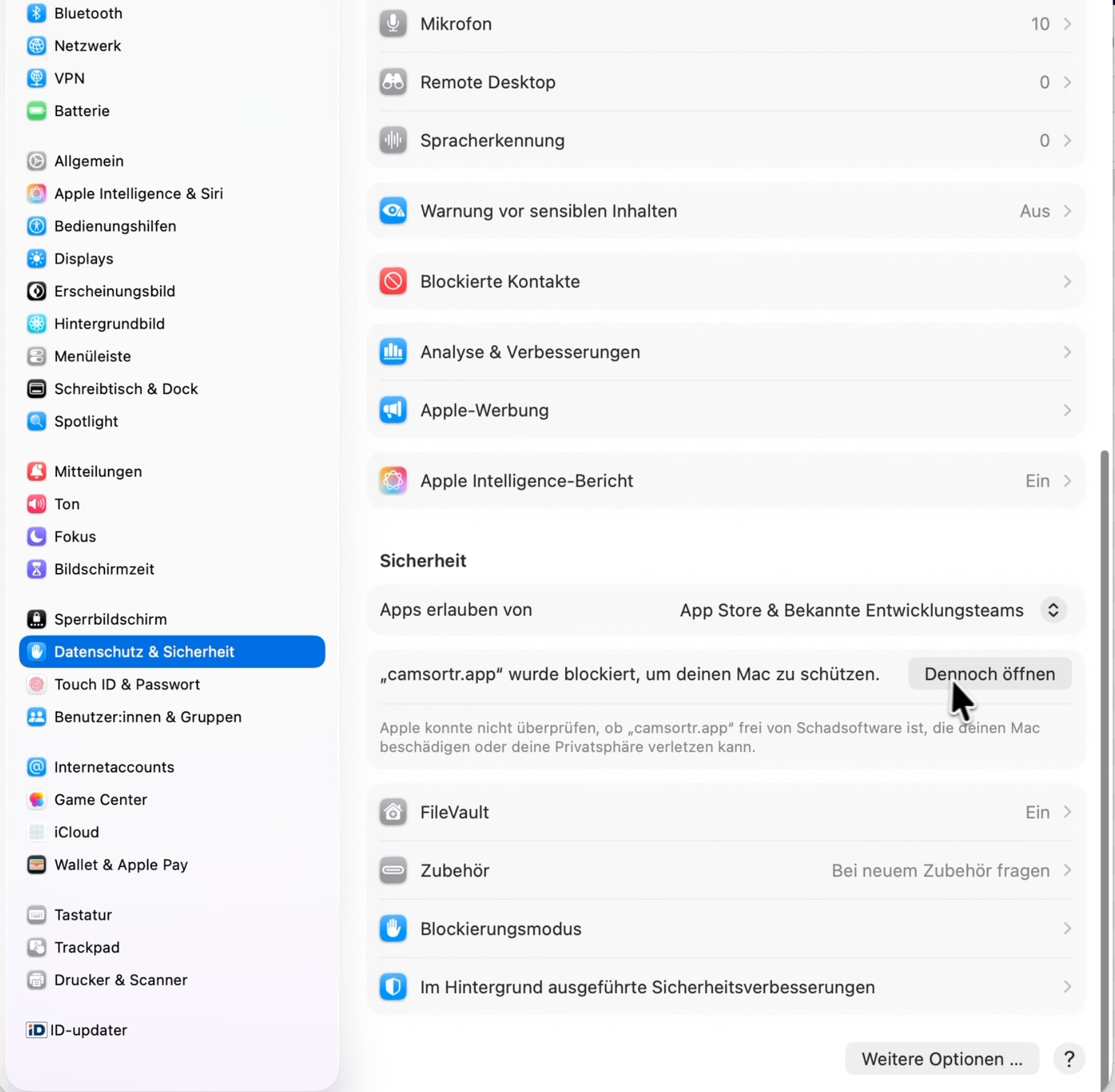
- Öffne Systemeinstellungen → Datenschutz & Sicherheit und scrolle ganz nach unten.
- Bei „sortless.app wurde blockiert …“ klickst du auf Dennoch öffnen. Siehst du den Knopf nicht, öffne sortless noch einmal und schau direkt danach nach.
Als Screenshot ansehen
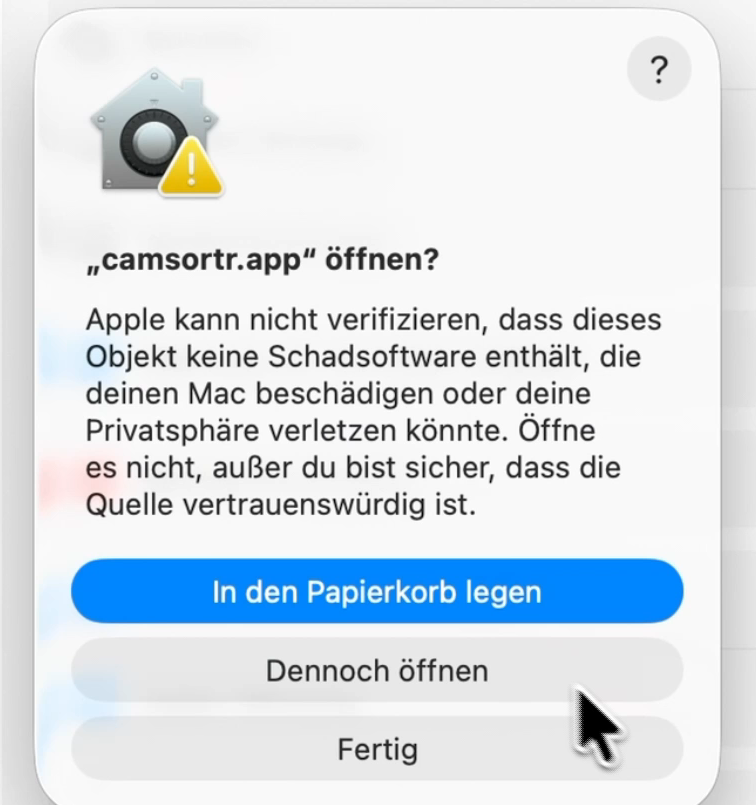
- Es erscheint noch einmal eine Meldung. Klicke auf Dennoch öffnen (bei älteren macOS-Versionen: Öffnen), nicht auf „In den Papierkorb legen“.
Als Screenshot ansehen
- Bestätige mit deinem Mac-Passwort oder Touch ID.
Als Screenshot ansehen
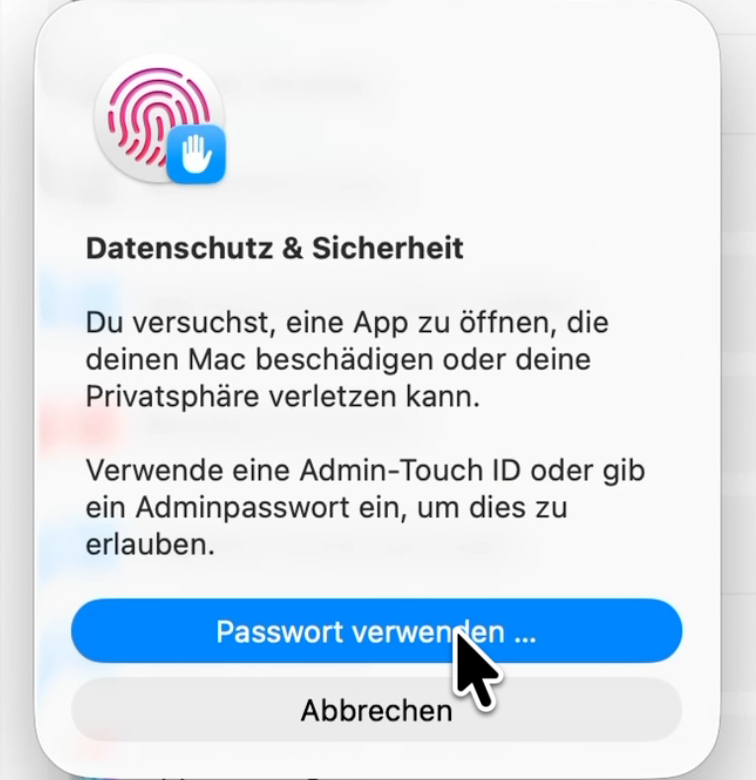
Bis macOS 14 (Sonoma) geht es kürzer: Rechtsklick auf sortless → Öffnen → Öffnen.
Das ist nur beim allerersten Start nötig.
3. Claude verbinden
sortless öffnet sich als Tab in deinem Browser.
- Klicke auf Claude verbinden. Fehlt Claude Code auf deinem Mac, installiert sortless es vorher selbst.
- Im Browser öffnet sich die Anmeldung bei Claude. Melde dich mit deinem Claude-Konto an und klicke auf Autorisieren.
- Steht dort „Du bist für Claude Code startklar“, schließ diesen Tab und wechsle zurück zum sortless-Tab.
Als Screenshot ansehen

4. Loslegen
- Klicke auf Zielordner wählen und wähle einen Ordner, z. B. einen neuen Ordner „Fotos sortiert“ (im Auswahlfenster über „Neuer Ordner“). Dort legt sortless die Ordner an.
Als Screenshot ansehen
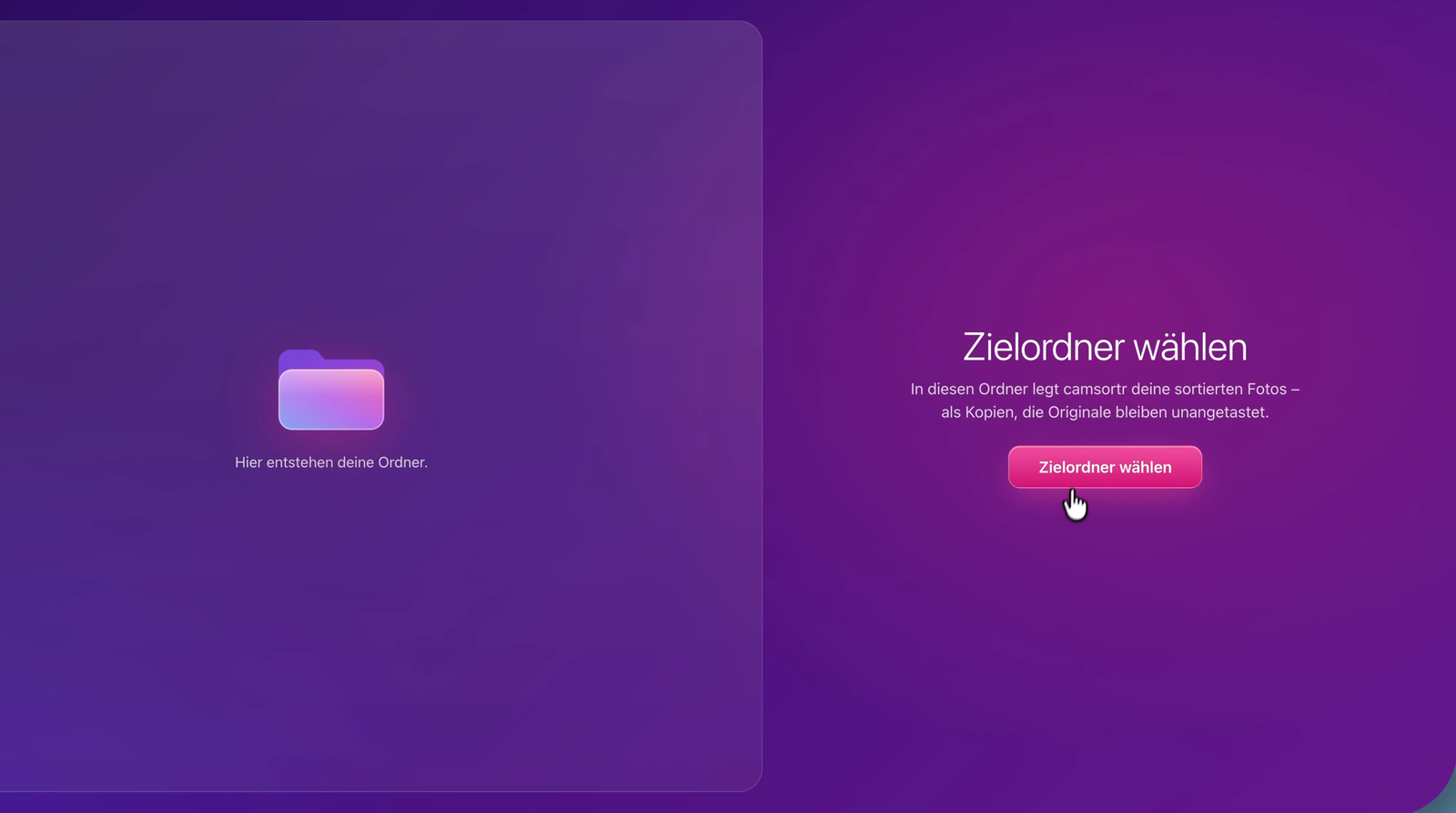
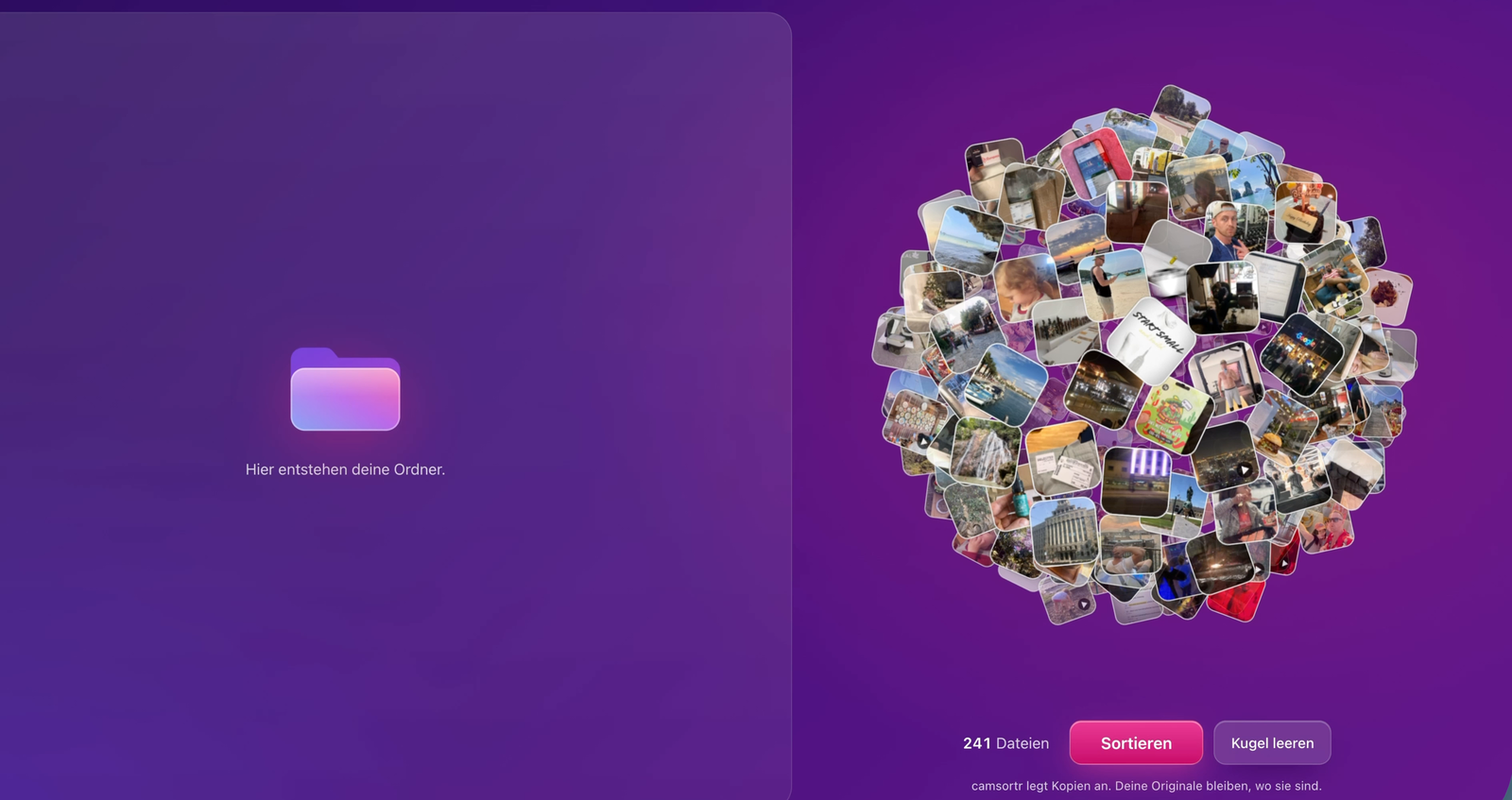
- Ziehe Fotos und Videos aus dem Finder in das Fenster oder klicke auf Dateien auswählen …
- Klicke auf Sortieren.
Als Screenshot ansehen
Gut zu wissen
- Deine Originale bleiben unverändert, solange du sie nicht beim Aufräumen nach Rückfrage in den Papierkorb legst. sortless legt Kopien im Zielordner an; plane also genug freien Speicher ein.
- Nur verkleinerte Vorschaubilder und bei Videos der Text des Gesprochenen gehen über dein Claude-Abo an Anthropic. Ortsdaten werden offline auf deinem Mac ermittelt.
- Das Dock-Symbol öffnet den Tab wieder. Beenden: Rechtsklick aufs Dock-Symbol → Beenden.
- Fotos aus der Fotos-App: dort markieren → Ablage → Exportieren → Unbearbeitetes Original exportieren und den exportierten Ordner hineinziehen.
Hilfe
Geht etwas nicht? Schreib an: hi@neovynt.de